- 软件介绍
官方发布的红蜻蜓截图软件是一款完全免费的专业级屏幕捕获解决方案,能够帮助用户轻松实现高效的屏幕截图。该版本支持多样化的捕获方式,包括全屏、活动窗口、选择区域、固定区域、特定控件、菜单、网页等多种场景,让图像捕获变得更加灵活便捷。
软件核心功能
自由捕捉 - 轻松获取图像
多样的捕捉方式满足不同需求,同时配备丰富的工具与设置选项,通过合理的操作技巧,实现快速且批量的截图流程。对于重复性的任务,可利用快捷热键进行重复捕捉,只需一次基础操作,随后启用重复热键按预定模式自动捕捉,包括起始位置、区域大小、控件对象等参数,实现高效率的批量操作。此外,软件还支持定时自动截图,无人值守,适合定时任务需求。
便捷图像编辑 - 图像处理
内置强大的图像编辑器,提供诸如颜色填充、画笔绘制、直线条、箭头、橡皮擦、喷枪、文本添加、矩形和椭圆绘制、突出高亮(荧光效果)、印章、边框、反色处理等常用功能。当内置编辑工具不能满足复杂需求时,用户还可借助外部图片编辑软件,增强后续处理能力。
高效管理截图 - 文件组织
主界面设有捕获历史记录,显示近期截图文件,分为全部、今日、过去7天及更早四个时间段,方便用户浏览、检索、编辑与管理。截图历史还支持搜索功能,用户可以根据关键词快速定位所需图片。捕获历史的生成策略包括:始终保存所有捕获、仅保存已存储截图、仅保存未保存截图,或不保存任何历史,以适应不同使用习惯。
安装指南
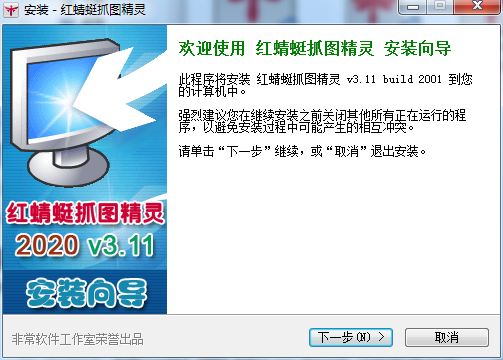
1. 从软件下载平台获取红蜻蜓抓图精灵官方版,解压后双击安装向导,点击【下一步】继续。建议关闭其他应用程序以避免冲突。
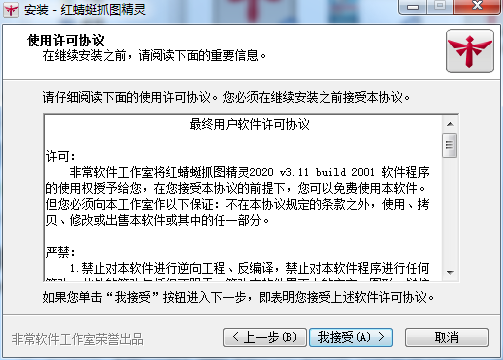
2. 阅读并接受“授权协议”。若同意协议内容,请点击“我接受”以继续安装,否则请取消安装。必须接受协议才能完成安装过程。
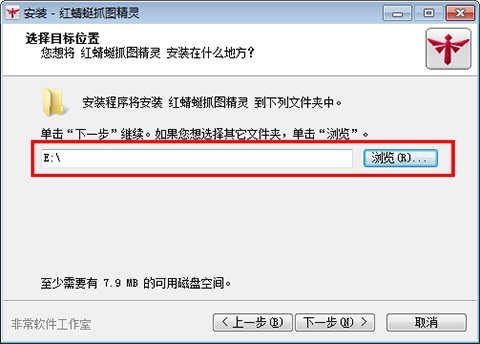
3. 选择软件安装路径,建议不要在C盘安装,推荐使用D盘,以避免系统盘负荷过重影响性能。设置完毕后,点击【下一步】。
4. 准备开始安装,确认设置无误后,点击【安装】按钮。
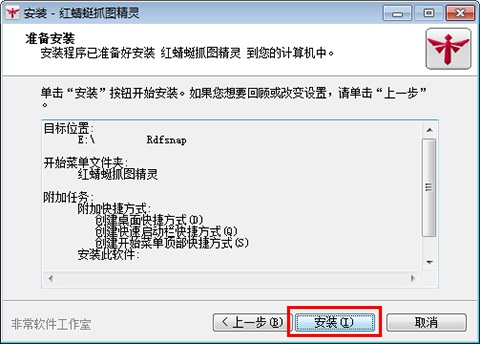
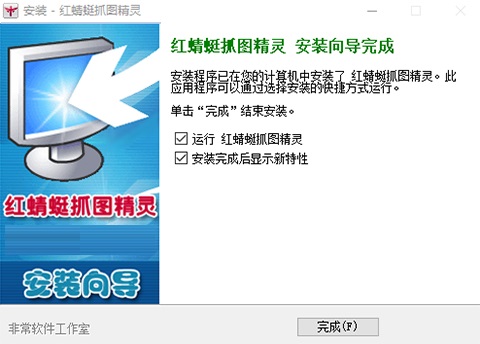
5. 安装完成后,即为红蜻蜓抓图精灵成功部署。
常见问题解答
如何设置定时自动截图功能?
步骤一:点击主界面【工具】标签,进入【实用工具】页面,点击【定时任务助手】图标;
步骤二:新建定时任务,在弹出的菜单中选择【新建任务】,或点击上方“+”按钮,进入任务配置窗口;
步骤三:设定执行频率与时间,如需每天重复自动截图,可勾选【高频度任务】,并设置周期及起止时间;
步骤四:选择任务类型为【自动截图】;
步骤五:配置截图参数,包括范围、格式、是否捕捉光标、提示音、是否保存历史及水印等;
步骤六:为任务命名标签(如“定时截图”),便于识别管理;
步骤七:启用定时任务,若希望立即生效,应勾选【启用此任务】;
步骤八:完成设置,点击【确定】保存。预设时间到达后,软件将自动按照配置执行截图任务。
如何快速捕获Flash动画中的当前帧为图片?
部分用户在截取SWF或FLV格式的Flash画面时,觉得逐步拖动区域较繁琐,其实可以通过【选定控件】方式快速捕捉。具体操作如下:
第一步:在主界面左侧工具栏点击【选定控件】,或者通过菜单【输入】-【选定控件】进入;
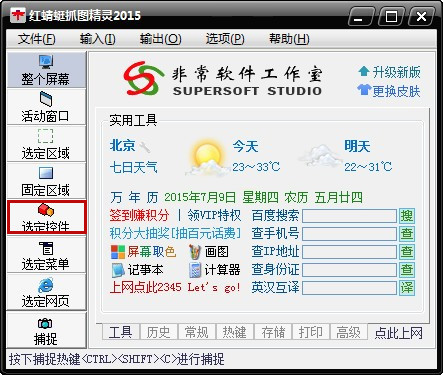
第二步:使用Alt+Tab切换到含有待捕获内容的Flash窗口;
第三步:按下捕获热键或菜单上的【捕获】按钮;
第四步:将鼠标移动到目标Flash片段上,点击左键或按【Enter】,即可捕获当前帧图像。
在使用文字工具添加中文字符时,可能会出现乱码或问号,这是由于编码不兼容引起的,建议确保软件和字体支持对应的字符集。
操作指南
1. 选择捕获方式
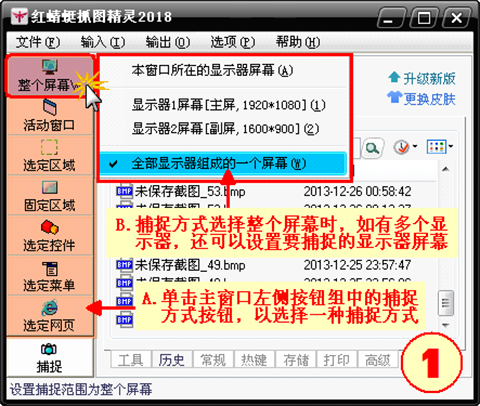
2. 配置输出参数
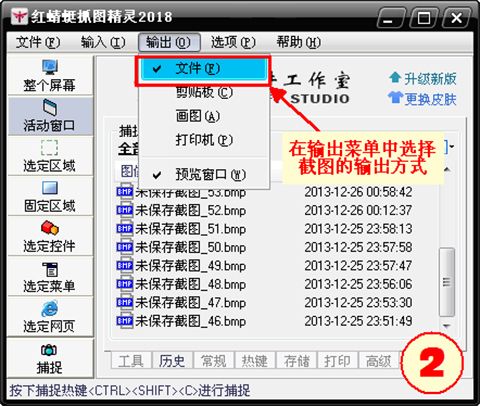
3. 调整捕获相关设置
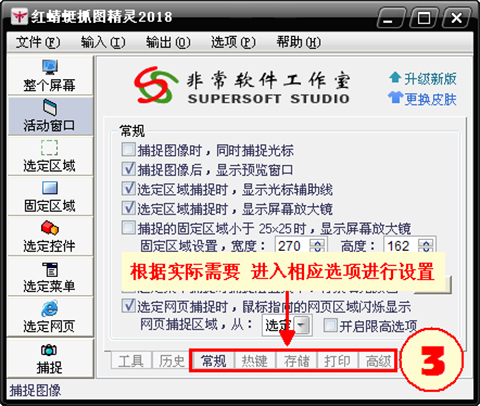
4. 开始进行截图

5. 装饰图片效果
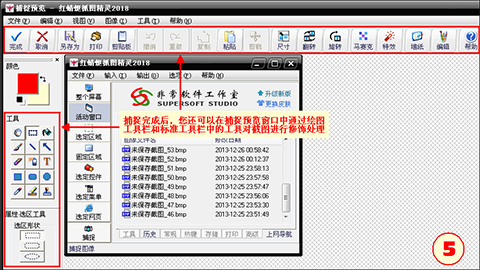
6. 完成输出操作
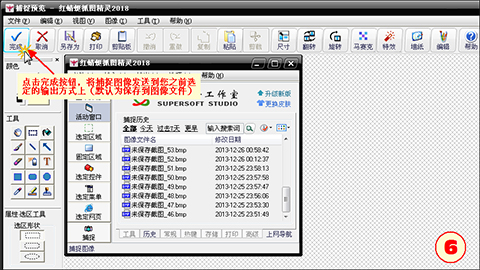
版本更新日志
2020 V3.11 Build 2001
1. 在Windows 10环境中新增“跨区”墙纸布局类型,改善壁纸设置体验;
2. 修复部分热键在特定场景下失效的问题;
3. 解决在Win10上设置墙纸后恢复菜单不可用的bug;
4. 优化主窗口热键操作提示,提升用户体验;
5. 解决定时任务助手中部分标签文本显示不完整的问题;
6. 其他细节优化与修复。